Mit einer Automation können Sie auch Aufgaben zuweisen. In diesem Beispiel zeigen wir Ihnen, wie Sie mit diesen Funktionen einen Onboardingprozess aufsetzen können.
¶ Schritt 1
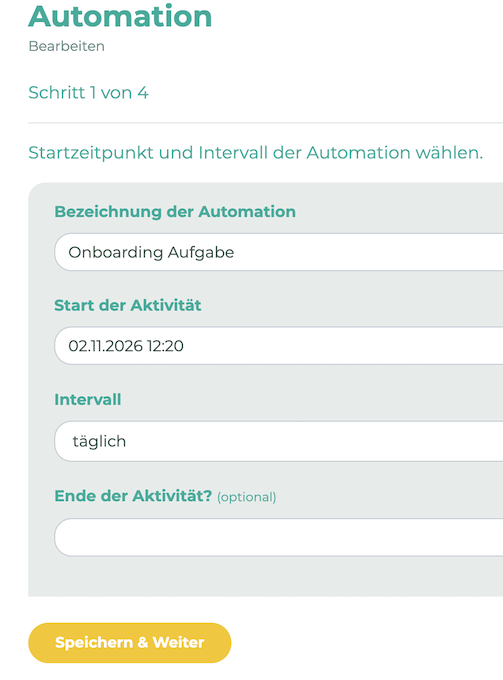
Zunächst legen Sie fest, wie oft LOLYO die Bedingungen prüfen soll. Wählen Sie anschließend den Start der Aktivität und das Intervall aus. In diesem Beispiel wählen wir „täglich” aus. So wird garantiert, dass der Onboarding-Prozess startet, sobald sich neue Mitarbeitende in die App einloggen.
¶ Schritt 2
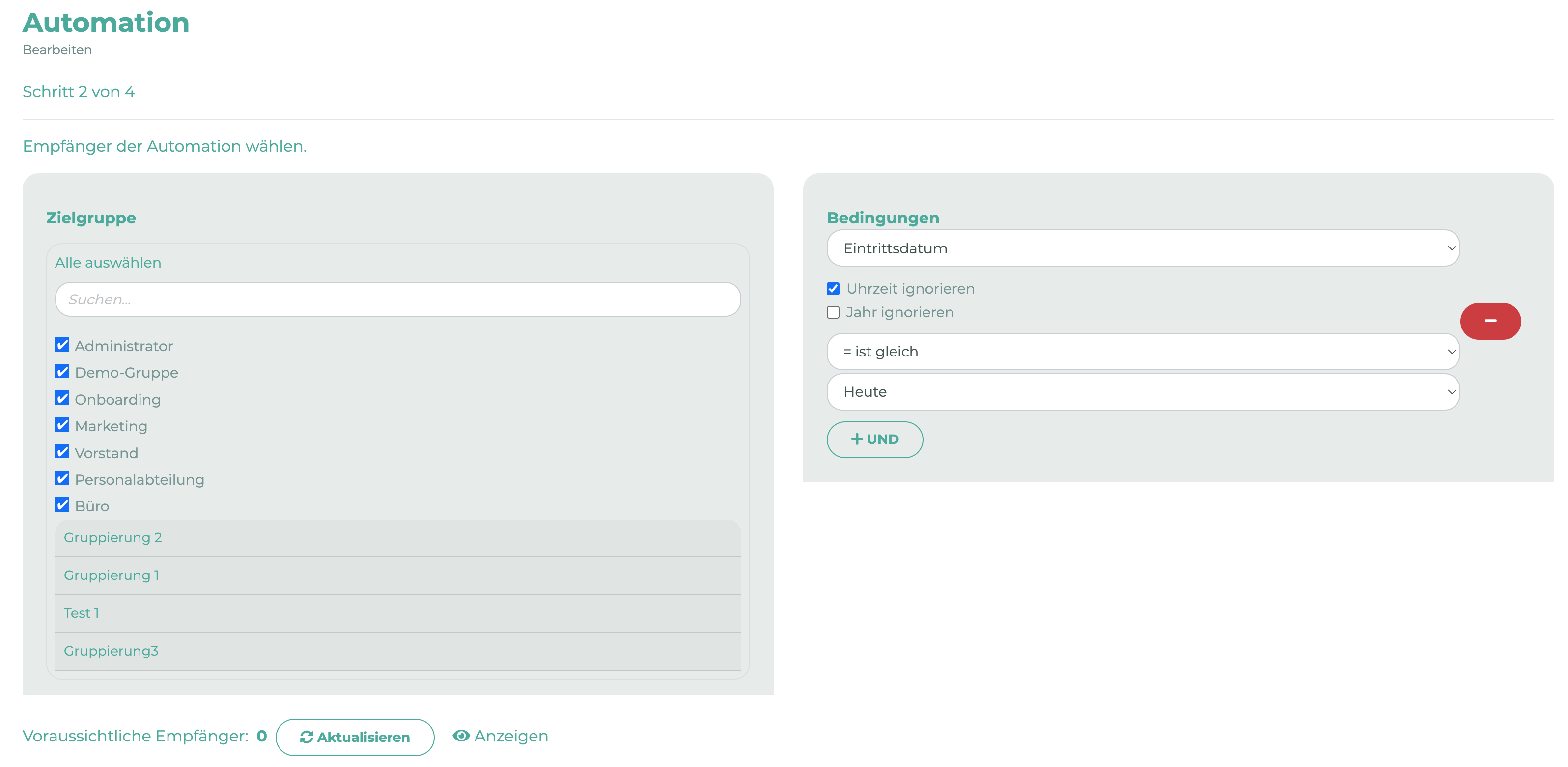
Im zweiten Schritt wählen Sie die Zielgruppen aus, die LOLYO durchsuchen soll. Wenn neue Mitarbeitende bei Ihnen zuerst ausschließlich einer Onboarding-Gruppe zugewiesen werden, können Sie hier nur diese Gruppe auswählen. Ansonsten wählen Sie bitte alle relevanten Gruppen aus.
Unter Bedingungen wählen wir das zuvor erstellte erweiterte Profilfeld „Eintrittsdatum” aus. Damit die Automation funktioniert, muss bei jeder Person ein Datum eingetragen sein. Alternativ können Sie auch die allgemeinen Optionen „Datenschutz zugestimmt” oder „Erstellt am” nutzen. Wir ignorieren die Uhrzeit und wählen =ist gleich und heute. Sie können diesen Zeitraum nach Ihren Wünschen anpassen.
¶ Schritt 3
Wählen Sie aus, welche Aktionen ausgeführt werden sollen. Wir beginnen damit, dass eine Aufgabe hinzugefügt wird. Dazu muss eine Person als Aufgabenbesitzer*in ausgewählt werden. Diese Person wird im Nutzerbereich bei der Aufgabe angezeigt und „weist” den neuen Mitarbeitenden die Aufgabe zu. Füllen Sie nun den Text und die Notiz ein und definieren Sie die Fälligkeit.
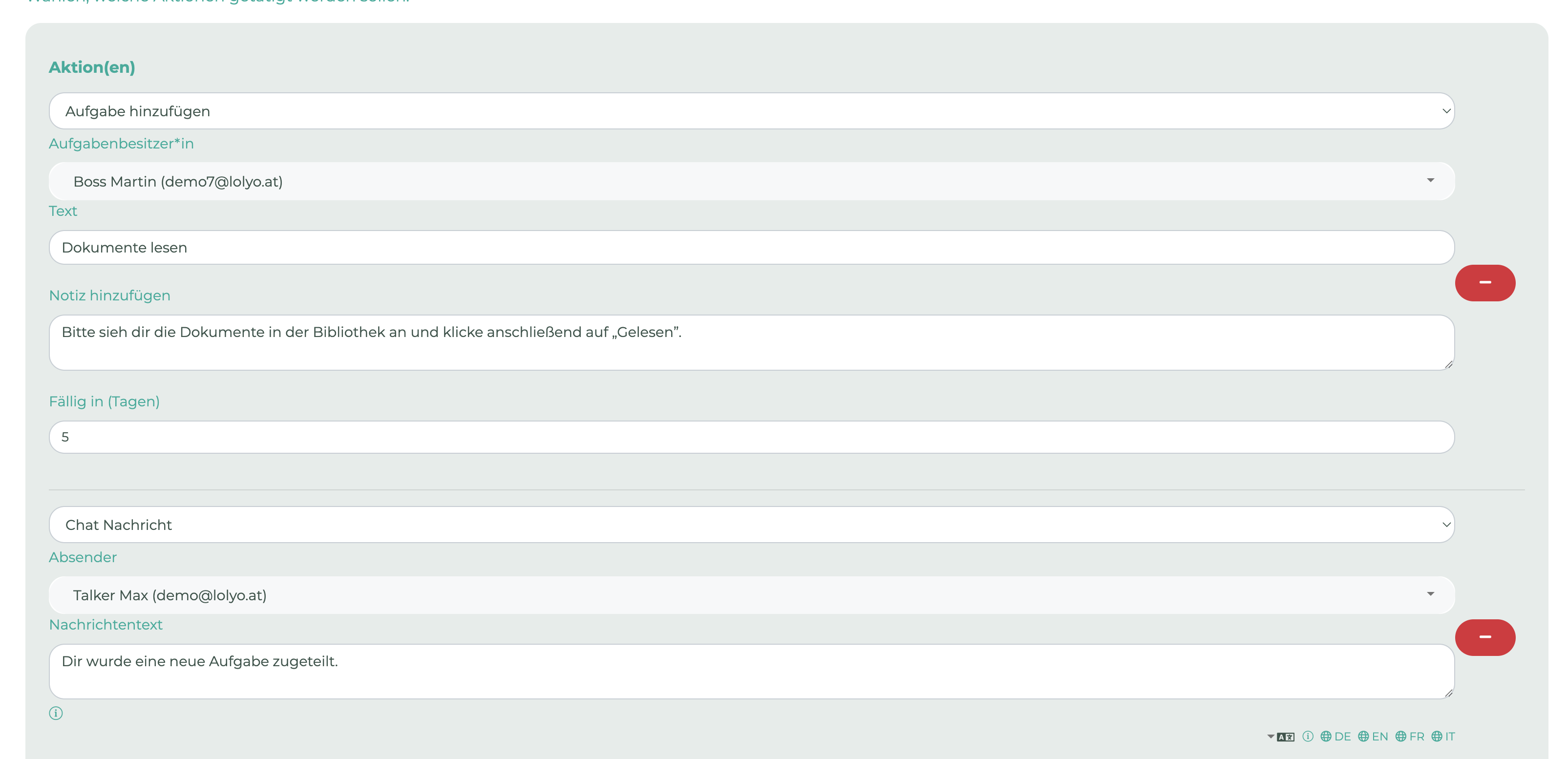
Um die neuen Mitarbeitenden noch besser zu informieren, haben wir zusätzlich die Aktion Chat-Nachricht hinzugefügt.
¶ Schritt 4
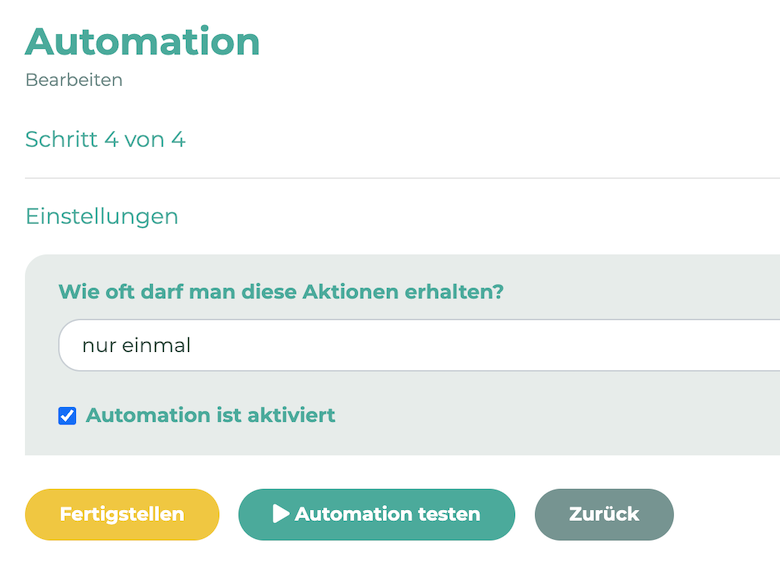
Im letzten Schritt können Sie festlegen, wie oft die Automation für jede Person ausgeführt werden darf. Da der Onboarding-Prozess nur am Anfang stattfindet, wählen wir „nur einmal”. Aktivieren Sie anschließend die Automation.