Sie können mit Automation-Zielgruppen individuell Geburtsage, Jubiläen oder Neueintritte darstellen. Zielgruppen sind wiederverwendbare Mitarbeiterfilter ohne Aktionen. Sie werden nicht ausgeführt, sondern mit dem angezeigten Platzhalter in Inhalte eingebunden.
Bitte bedenken Sie: Wenn Sie die Kontaktliste der Mitarbeiter*innen eingeschränkt haben, werden Personen, die Geburtstag, Jubiläum oder Neueintritt feiern, nur angezeigt, wenn die jeweilige Einschränkung der Kontaktliste dies zulässt.
¶ Vorraussetzung
Voraussetzung dafür ist, dass die Personen ihren Geburtstag, Eintrittsdatum usw. in einem erweiterten Profilfeld hinterlegt haben (entweder durch Administrator*in hinzugefügt oder bereits beim Import vorhanden oder durch den/die Mitarbeiter*in selbst im Profil hinterlegt). Weitere Informationen zu erweiterten Profilfeldern finden Sie hier.
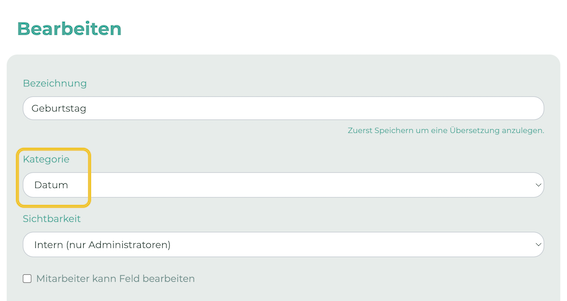
Für dieses Beispiel haben wir also bereits erweiterte Profilfelder angelegt und entsprechend ausgefüllt. Wichtig ist hier nur, dass der Typ als Datum definiert wurde:
¶ Schritt 1
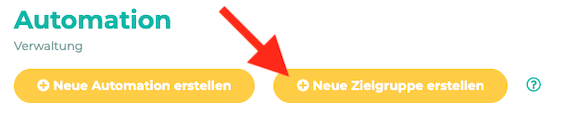
Klicken Sie im Adminbereich auf Automation und wählen Sie Neue Zielgruppe erstellen.
¶ Schritt 2
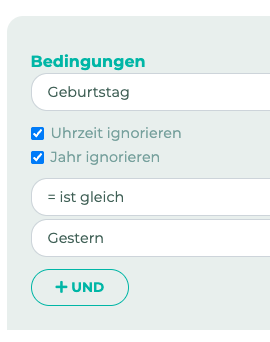
Nun können Sie die Bedingungen für die Automation-Zielgruppe definieren. Es wird keine Aktion ausgeführt. Stattdessen wird dadurch ein Platzhalter generiert, den Sie in ein Textfeld oder ein HTML-Element einfügen können.
Die Bedingungen funktionieren gleich wie bei Automationen.
In diesem Beispiel erstellen wir eine Automation-Zielgruppe für Geburtstage.
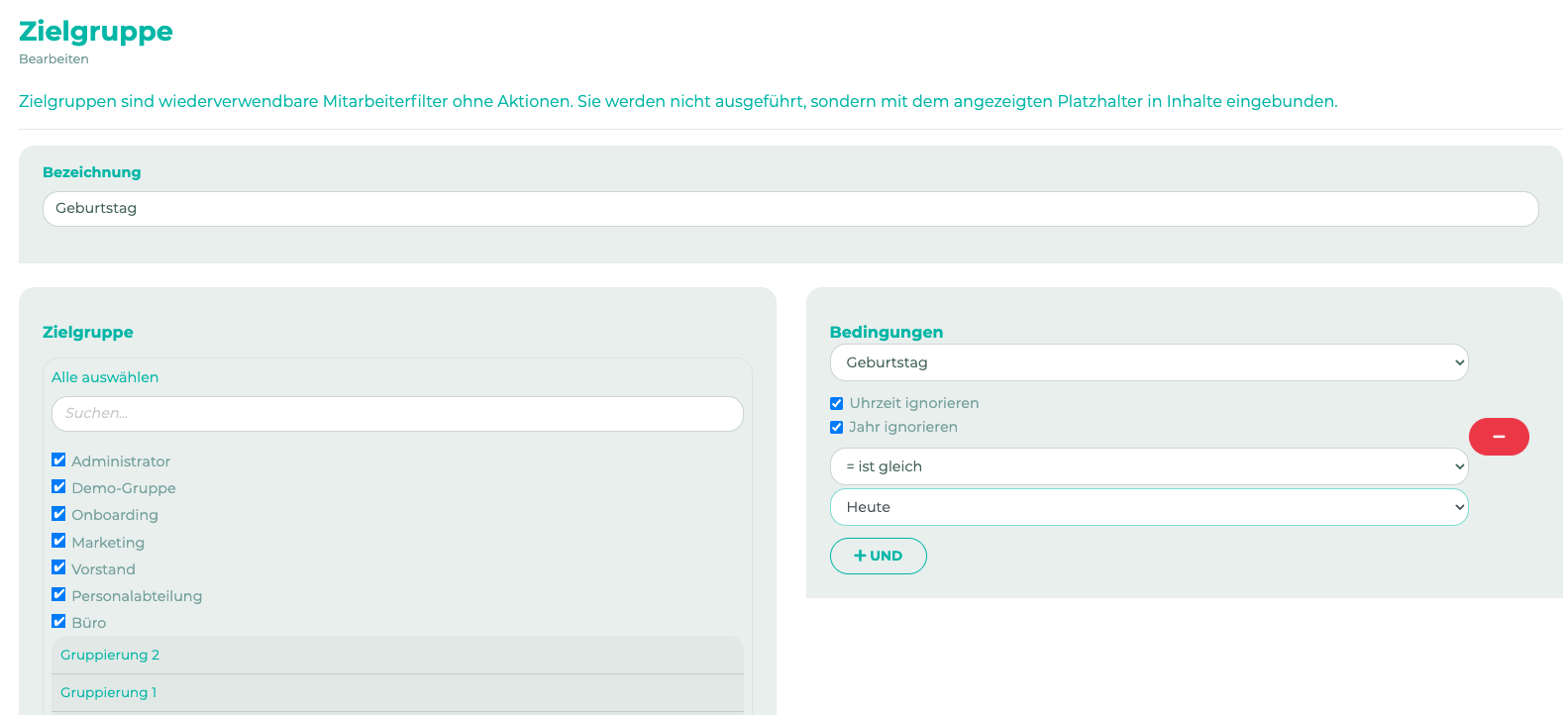
Klicken Sie auf Speichern, sobald Sie die Bedingungen definiert haben.
¶ Schritt 3
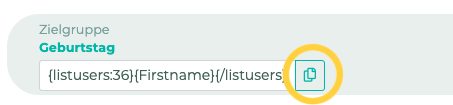
In der Automations-Übersicht sehen Sie nun die neue Zielgruppe. Klicken Sie dort auf das Kopier-Symbol.
Tipp: Wenn Sie schon eine Automation für Geburtstage oder Jubiläen usw. haben, können Sie auch diese verwenden und brauchen keine neue Zielgruppe. Wichtig sind die Platzhalter und die ID der Automation. Diese ID finden Sie am Ende der URL, wenn Sie die Automation öffnen.
Merken Sie sich die Zahl und tragen Sie die ID beim jeweiligen Textfeld oder HTML-Element ein (Schritt 4).
¶ Schritt 4
Wechseln Sie nun zu Seiten & Menü und bearbeiten Sie die Seite, auf der Sie die Automation-Zielgruppe darstellen wollen.
Wir wählen hier ein formatiertes Textfeld. Fügen Sie die kopierten Platzhalter aus Schritt 3 ein.
Tipp: hier können Sie nun bei {listusers:AUTOMATIONID} die ID einer beliebigen Automation eingeben.

Sie können die gewohnten Platzhalter wie {Firstname} {Lastname} verwenden um den Text individuell zu gestalten. Zusätzlich gibt es weitere Möglichkeiten durch die Automation-Zielgruppen Platzhalter.
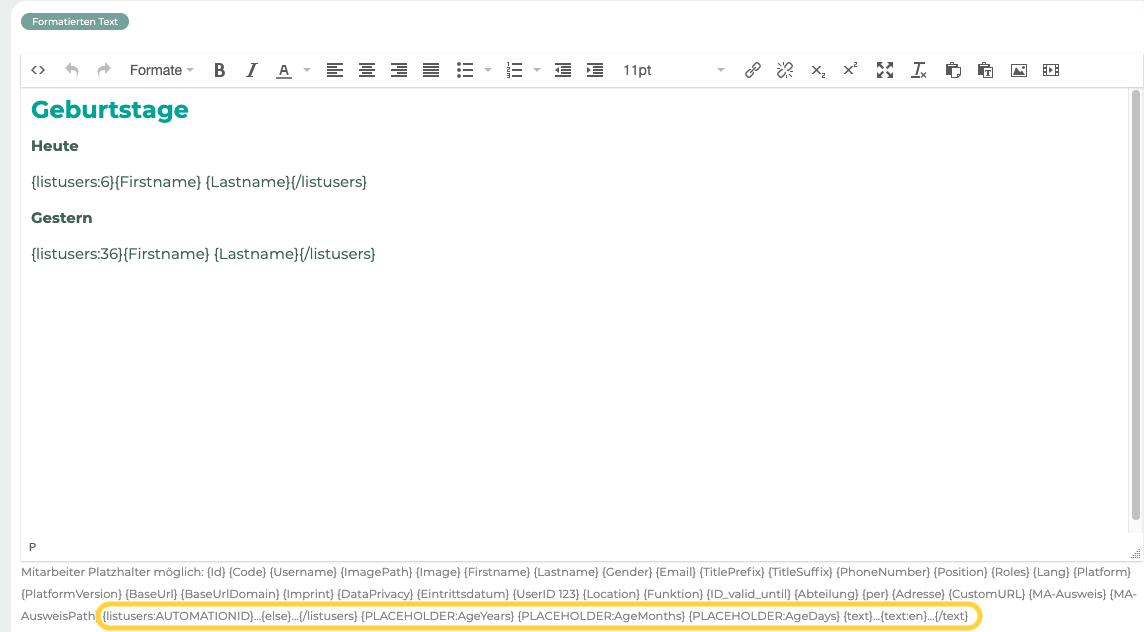
In diesem Beispiel wurde das Textfeld rechts platziert. Zusätzlich haben wir eine zweite Automation-Zielgruppe eingefügt, um auch die gestrigen Geburtstage anzuzeigen.
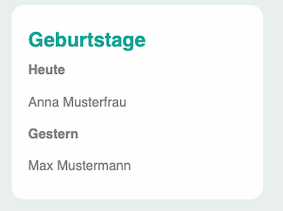
Im Nutzerbereich werden nun die heutigen und gestrigen Geburtstage angezeigt.
Weitere Beispiele finden Sie hier.