Hier zeigen wir Ihnen Beispiele wie Sie die Platzhalter der Automation-Zielgruppe nutzen können, um Geburtstage, Jubiläen und Neueintritte individuell darstellen zu können.
Vorraussetzung dafür ist, dass Sie zumindest die erweiterten Profilfelder für Geburtstag, Jubiläum oder Neueintritte erstellt und bei den Mitarbeitenden ausgefüllt haben. Bitte stellen Sie sicher, dass es sich bei den Feldern tatsächlich um Datumsfelder handelt.
Bitte bedenken Sie: Wenn Sie die Kontaktliste der Mitarbeiter*innen eingeschränkt haben, werden Personen, die Geburtstag, Jubiläum oder Neueintritt feiern, nur angezeigt, wenn die jeweilige Einschränkung der Kontaktliste dies zulässt.
¶ Geburtstage
{listusers:AUTOMATIONID}{Firstname} {Lastname} wird {PLACEHOLDER:AgeYears}
{else} Heute hat niemand Geburtstag{/listusers}
Tragen Sie bei dem Platzhalter {listusers:AUTOMATIONID} die ID der Geburtstagsautomation ein oder Sie kopieren den Platzhalter der Automation-Zielgruppe.
Tipp: Die ID einer Automation finden Sie am Ende der URL, wenn Sie die Automation öffnen. Die ID einer beliebigen Automation können Sie dann beim Platzhalter eingeben.

In diesem Beispiel wird auch verraten wie alt die Person wird. Dafür können Sie den Platzhalter {PLACEHOLDER:AgeYears} verwenden. Damit dies funktioniert, muss bei dem erweiterten Profilfeld, welches für den Geburtstag verwendet wird, ein Externer Schlüssel definiert werden.
Beispiel: wir verwenden für das Feld Geburtsdatum den Externer Schlüssel "Birthdate". Darum tragen wir in diesem Platzhalter nun {Birthdate:AgeYears} ein.
Mit dem Platzhalter {else} können Sie definieren, welcher Text angezeigt werden soll, wenn niemand Geburtstag hat.
Sie können dies nun in ein fromatiertes Textfeld oder ein HTML Element einfügen:
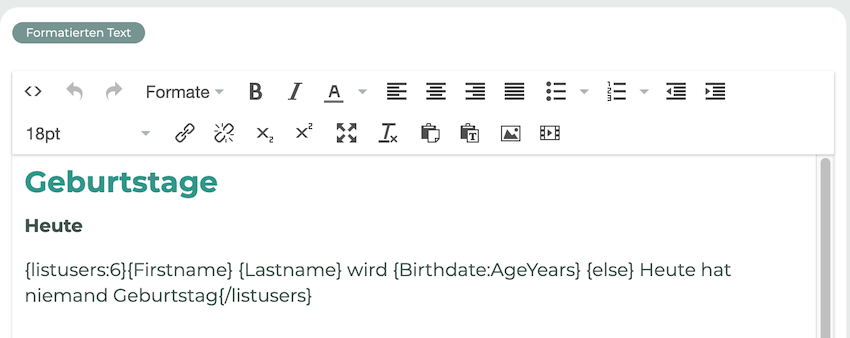
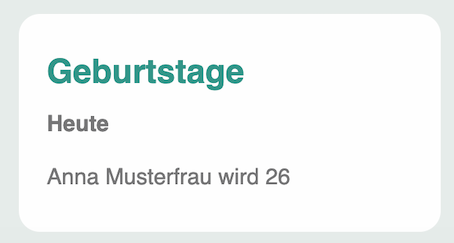
Das Textfeld können Sie ansonsten wie gewohnt gestalten. Im Nutzerbereich wird dies folgendermaßen angezeigt:
¶ Personen verlinken
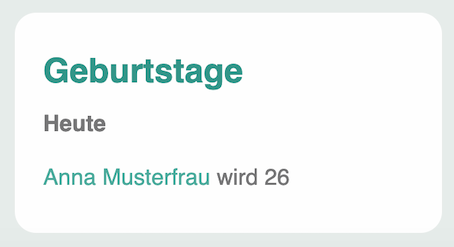
Wenn Sie den Namen der Person verlinken möchten, können Sie den Link folgendermaßen anpassen.
<a href="/Contact/Detail/{Id}">{Firstname} {Lastname}</a>
Wenn Sie ein formatiertes Textfeld verwenden, klicken Sie bitte auf den Quellcode und fügen Sie den Code dort ein:
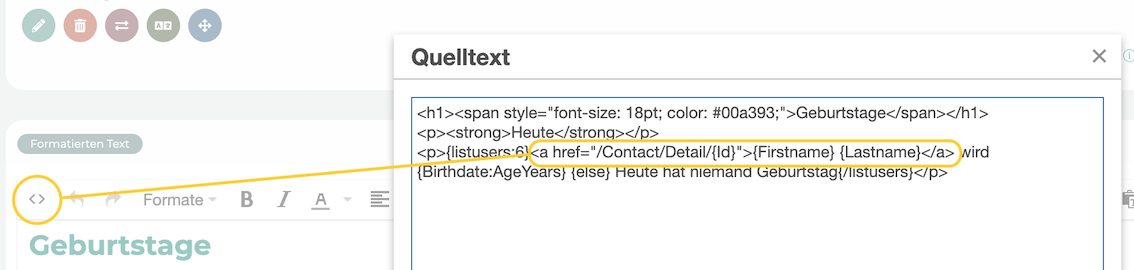
Bei einem HTML-Feld können Sie den Code einfach an der richtigen Stelle einfügen.
Nun wird auf das Profil der Person verlinkt:
¶ Profilbilder anzeigen
In diesem Beispiel zeigen wir Ihnen, wie Sie die Profilbilder mitanzeigen können. Kopieren Sie den Code in eine HTML Feld:
<table cellpadding="3">
{listusers:AUTOMATIONID}
<tr>
    <td><img src="{ImagePath}" style="max-width:50px;border-radius: 50px;" /> </td>
    <td>{Firstname} {Lastname}<br /><small>wird {PLACEHOLDER:AgeYears} Jahre</small></td>
</tr>
{/listusers}
</table>
Tragen Sie erneut die ID der Automation ein. Wenn Sie außerdem das Alter der Personen angeben möchten, ersetzen Sie den Platzhalter bei „AgeYears”.
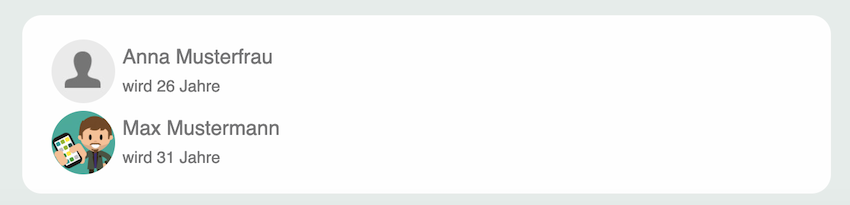
Selbstverständlich können Sie den Code auch für Jubiläen oder Neueintritte verwenden. Passen Sie dazu einfach den Text und die gewünschten Platzhalter an.
¶ {text} und {text:en} Platzhalter
Mithilfe der Platzhalter {text} und {text:en} können Textpassagen sowohl in der Ausgangssprache als auch auf jeder anderen von LOLYO unterstützen Sprache angezeigt werden.
Beispiel:
{text}Geburtstage{text:en}Birthdays{/text}
Wenn man in LOLYO die Sprache auf Englisch umstellt, wird der Text von {text:en} angezeigt. Um den Text in weiteren Sprachen anzuzeigen, geben Sie einfach das entsprechende Kürzel ein. {text:fr}, {text:it}, {text:hu} etc.
¶ Jubiläen
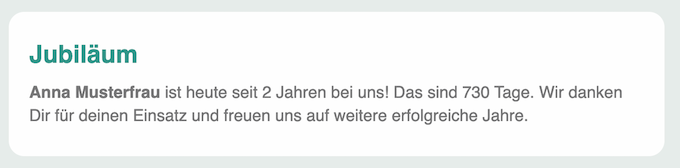
{listusers:AUTOMATIONID}{Firstname} {Lastname}{PLACEHOLDER:AgeYears}{PLACEHOLDER:AgeDays}.{/listusers}
Tragen Sie bei dem Platzhalter {listusers:AUTOMATIONID} die ID der Jubiläumsautomation ein. Alternativ können Sie auch den Platzhalter der Automation-Zielgruppe kopieren.
Tipp: Die ID einer Automation finden Sie am Ende der URL, wenn Sie die Automation öffnen. Die ID einer beliebigen Automation können Sie dann beim Platzhalter eingeben.
In diesem Beispiel werden Platzhalter {PLACEHOLDER:AgeYears} und {PLACEHOLDER:AgeDays} verwendet. Damit dies funktioniert, muss bei dem erweiterten Profilfeld, welches für das Eintrittsdatum verwendet wird, ein Externer Schlüssel definiert werden.
Beispiel: Wir verwenden für das Feld „Eintrittsdatum” den externen Schlüssel „Eintrittsdatum”. Deshalb tragen wir in diesen Platzhalter nun {Eintrittsdatum:AgeYears} ein.
Wir fügen noch einen Text hinzu, um den Jubilaren zu gratulieren.

Mit dem Platzhalter {else} legen wir in diesem Beispiel wieder fest, welcher Text angezeigt wird, wenn niemand ein Jubiläum feiert.
Im Nutzerbereich sehen die Mitarbeitende die Nachricht:
¶ Neueintritte
Um neue Mitarbeitende vorzustellen, können Sie die bereits gezeigten Platzhalter verwenden. Wir haben hier ein einfachs Beispiel erstellt:
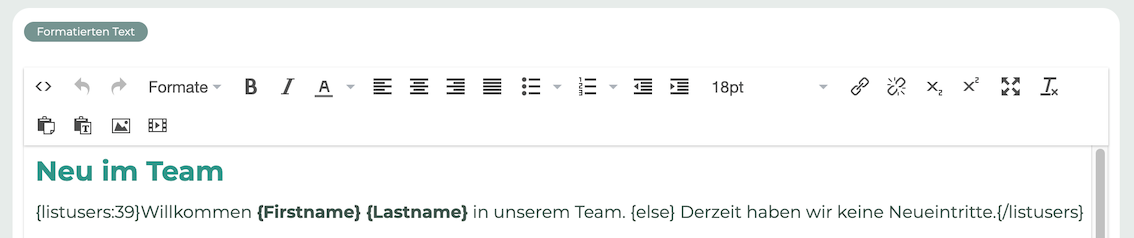
Wir empfehlen die Bedingungen der Automation für Neueintritte etwas anzupassen. Wir haben die Bedingungen so gesetzt, dass nur die Gruppe Onboarding durchsucht wird und das Jahr nicht ignoriert wird.
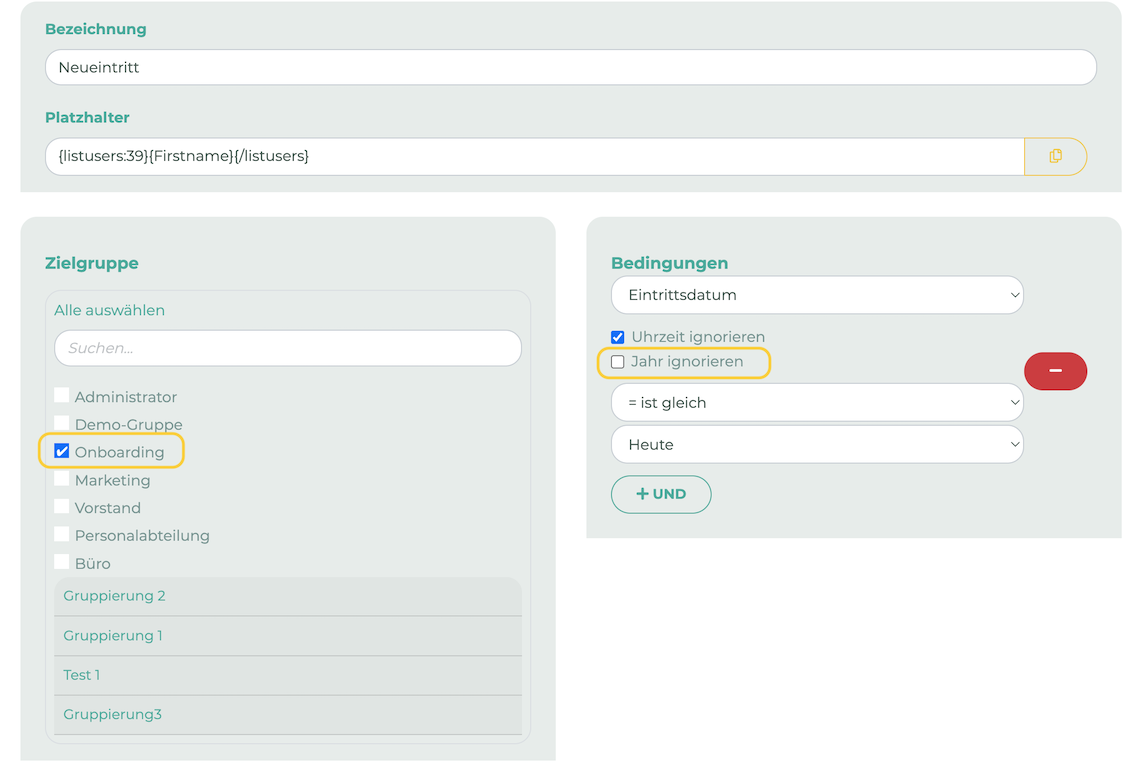
So werden wirklich nur neue Mitarbeitende angezeigt.