Mithilfe des Aufgabenplaners in LOLYO können Sie Ihren Mitarbeitenden verschiedene Aufgaben zuweisen und so Ihre Projekte besser planen.
¶ Aufgabenplaner anlegen (falls Seite noch nicht vorhanden)
Wenn Sie noch keine entsprechende Seite angelegt haben, gehen Sie zu Seiten & Menü und erstellen Sie eine neue Seite. Geben Sie einen Seitentitel ein und wählen Sie unter Seitentyp „15 Aufgabenplaner” aus:

Wählen Sie nun die Gruppen aus, für die die Seite sichtbar sein soll, und wählen als Status „Veröffentlicht”.
Klicken Sie abschließen auf Speichern.
¶ Aufgabenplaner im Nutzerbereich
Wechseln Sie in die Nutzeransicht und klicken Sie auf den Menüpunkt Aufgabenplaner bzw. auf die entsprechende Seite (mit Ihrem gewählten Seitentitel).

¶ Neue Aufgabe erstellen
Wählen Sie zunächst einen Titel aus und klicken Sie anschließend auf das Symbol:

Nun wurde eine neue Aufgabe erstellt, die Sie in der Übersicht sehen sollten.

¶ Schritte hinzufügen
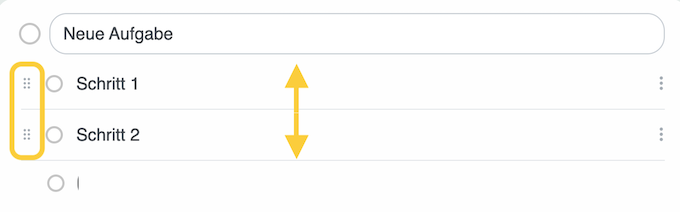
Sie können die Aufgabe in mehrere Arbeitsschritte unterteilen. Klicken Sie dafür auf Schritt hinzufügen:

Sie können die einzelnen Schritte per Drag-and-Drop verschieben:
In der Aufgabenübersicht sieht man wie viele Schritte bereits erledigt wurden:

¶ Aufgabe Personen zuweisen und Zeitraum festlegen
Öffnen Sie eine Aufgabe, indem Sie auf deren Titel klicken. Im nächsten Fenster können Sie einen Zeitraum festlegen, in dem die Tätigkeit erledigt werden soll. Klicken Sie dazu unter Start und Fälligkeitsdatum auf das Kalendersymbol und wählen Sie ein Datum aus.

Wenn nötig, können Sie auch eine Notiz hinterlegen, um die Aufgabe genauer zu beschreiben.
Jetzt können Sie die Aufgabe einer Person zuweisen. Geben Sie dazu im Feld Verantwortliche*r einen Namen ein und wählen Sie die entsprechende Person aus dem Menü aus:

Klicken Sie danach auf Speichern.
¶ Status festlegen
Mithilfe des Status kann gekennzeichnet werden, ob eine Aufgabe bereits bearbeitet wird. Es stehen die Optionen „In Bearbeitung” und „Blockiert” zur Verfügung.

Der Status wird auch in der Übersicht angezeigt:

¶ Filtern
In der Aufgabenübersicht können Sie auch nach bestimmten Aufgaben filtern.

Klicken Sie dazu auf das Filtersymbol und wählen Sie im Menü unter „Filter” zwischen folgenden Optionen aus:
- Meine Aufgaben: Hier sehen Sie Aufgaben, die Ihnen zugewiesen wurden oder die Sie erstellt, aber noch keiner Person zugewiesen haben.
- Von mir zugewiesen: Die Zuordnung von Aufgaben an andere Mitarbeitende kann hier eingesehen werden.
- Alle: Mit dieser Option werden alle Aufgaben angezeigt.
Sie können auch die Optionen unter „Datum” nutzen, um weitere Filteroptionen einzustellen.
- Alle: Zeigt alle an, auch Aufgaben, welche kein Fälligkeitsdatum haben und den sonst gewählten Filteroptionen entsprechen.
- Heute: Es werden alle Aufgaben angezeigt, die den gewählten Filteroptionen entsprechen und heute fällig sind.
- Später: Es werden alle Aufgaben angezeigt, die den gewählten Filteroptionen entsprechen und später als heute fällig sind.
Wenn Sie das Kästchen bei „Erledigte anzeigen” auswählen, werden auch abgeschlossene Aufgaben angezeigt. Auch hier werden die zuvor gewählten Filter „Filter” und „Datum” berücksichtigt.